8个GIF图片生成工具/软件推荐 - 视频/图片/文本生成高清GIF、GIF表情包制作!
在我们的日常聊天中,很多时候都会使用GIF动图来表达当下的心情和情绪。相比于普通的静态图片,GIF动图拥有更多的趣味性和娱乐性。然而很多时候我们在网上着的动态图,要么不够贴合主题,要么画质模糊,所以很多网站都推出在网络上制作GIF动图的简单功能,只要上传几张照片或视频,并且做一些简单的设定,就能制作出精美的GIF动图。在制作GIF 图片时,大多数人首先会想到使用专业软件 Photoshop(PS),然而,由于 PS 的专业性和繁琐的操作流程,对于一般用户而言并不是最佳选择。那么免费的GIF动图制作软件有哪些?GIF表情包怎么制作?怎么快速把视频转成GIF动图?今天小编就为大家推荐8个市面上比较好用的GIF图片生成工具/软件,通过使用这些GIF动图生成器,可以将文本、图像和视频转换为引人入胜的GIF,用于社交媒体、营销和创意项目等,无论是电脑党还是手机党,都能找到适合自己的,有需要的朋友赶紧看过来吧!
1. FlexClip
【App下载】仅支持在线操作
【收费详情】使用FlexClip制作GIF是完全免费的,如果需要使用该工具的其他高级功能则需要付费$11.99/月起。
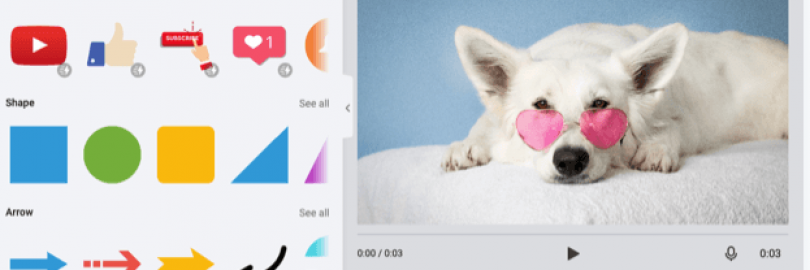
FlexClip是一款在线AI 视频制作工具,提供丰富的视频模板、媒体资源(图片、视频、音乐)和编辑工具(如剪切、添加文字动画、转场)。它易于使用,适合新手,用户可以通过替换素材来快速制作各类视频,包括公司宣传片、产品推广、个人创作和社交媒体内容。
说到将静态图像/视频生成动态图GIF,FlexClip绝对是一款制胜工具。它支持大多数常用的视频和图片格式,包括JPG、PNG、MP4、MOV、M4V等格式。该工具还提供了强大的编辑工具和丰富的资源,你可以轻松做出满意的GIF动图。比如支持添加各种移动效果,如缩放、旋转、垂直或水平运动等,图像转GIF后,您还可以加入动态文字、贴纸、酷炫效果等,让GIF更具表现力。FlexClip支持实时预览。你可以随时查看做出的效果。下载的GIF中也完全没有水印。不仅如此,FlexClip还支持用图片、GIF和视频片段轻松、快速制作表情包,有数百个不同风格的字体和模板可供选择!此外,FlexClip还提供AI视频生成、照片修复、文字转语音、字幕生成、AI翻译等多项功能,是一个非常值得使用的AI工具。
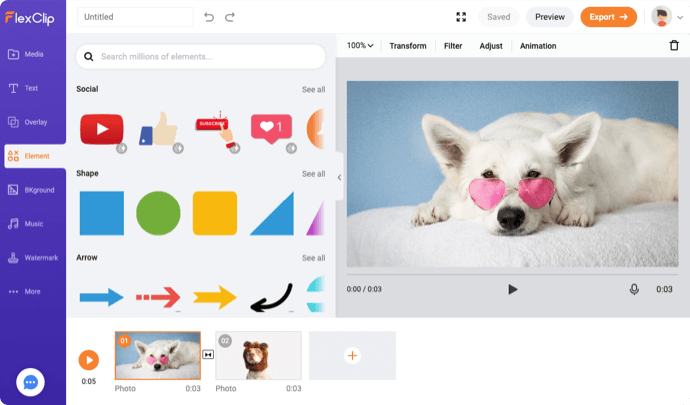
【操作步骤】
1)GIF制作
上传视频、图片:从电脑中选择合适的视频或图片并上传。
编辑视频、图片:根据需求调整视频/图片并添加合适的效果。
输出、分享:下载GIF格式然后并分享。
2)表情包制作
选择模板:选择喜欢的模板或者从头开始制作。
编辑表情包:添加媒体素材和文字制作表情包。
下载表情包:以GIF格式下载表情包。
省钱攻略
如果你喜欢网购和海淘,一定不要忘记使用Extrabux返利网下单拿现金返利哦(Extrabux返利网是什么?)不仅汇集了超过10000+商家的优惠折扣,通过Extrabux链接到FlexClip网站下单,即可获得消费金额高达35%超级现金返利!
无论你是在各大购物平台购买奢侈品、电子产品,还是服饰鞋包、母婴用品,又或者是订机票酒店,打车租车,购买视频音乐会员等都能拿到超高返利哦,所以赶紧注册Extrabux吧,新用户注册还有$20的迎新奖励!!(支持多种提现方式)另外,邀请朋友注册Extrabux并且在任一合作网站上成功下单的话,还可额外获得$5的现金奖励~
像国内的京东(最高18-20%返利);网易严选 (最高12-14%返利);国外walgreens(5-6%返利);cvs.com(0.5-1%返利);Walmart (3.5-4%返利),Sam's Club山姆会员商店(最高15%返利),丝芙兰(4-5%返利)等都能用得着!
2. Ezgif
【App下载】仅支持在线操作
【收费详情】免费
Ezgif是一个免费的在线工具集,提供创建、编辑和优化GIF动画的各种功能,无需注册或安装软件。它允许用户从视频文件或图片创建GIF,支持剪裁、调整大小、添加文字和滤镜、以及优化GIF以减小文件大小等操作。Ezgif 界面友好,使用方便,适合对GIF进行基本编辑的用户。这个老牌网站藏着20+种GIF处理功能,从优化压缩到反向播放应有尽有。其API接口甚至被集成进Discord等平台。
它支持从本地上传图片、视频,支持JPG,MP4, WebM, AVI, MPEG, FLV, MOV, 3GP等格式,也能通过链接导入素材。功能虽然没有 Photoshop 那么复杂,但基本的动图制作和编辑功能都很齐全,适合快速调整GIF帧率、尺寸等基础参数。不过该工具转换时长相对较长,无中文版,使用前需要借助翻译工具对网站英文页面进行翻译。
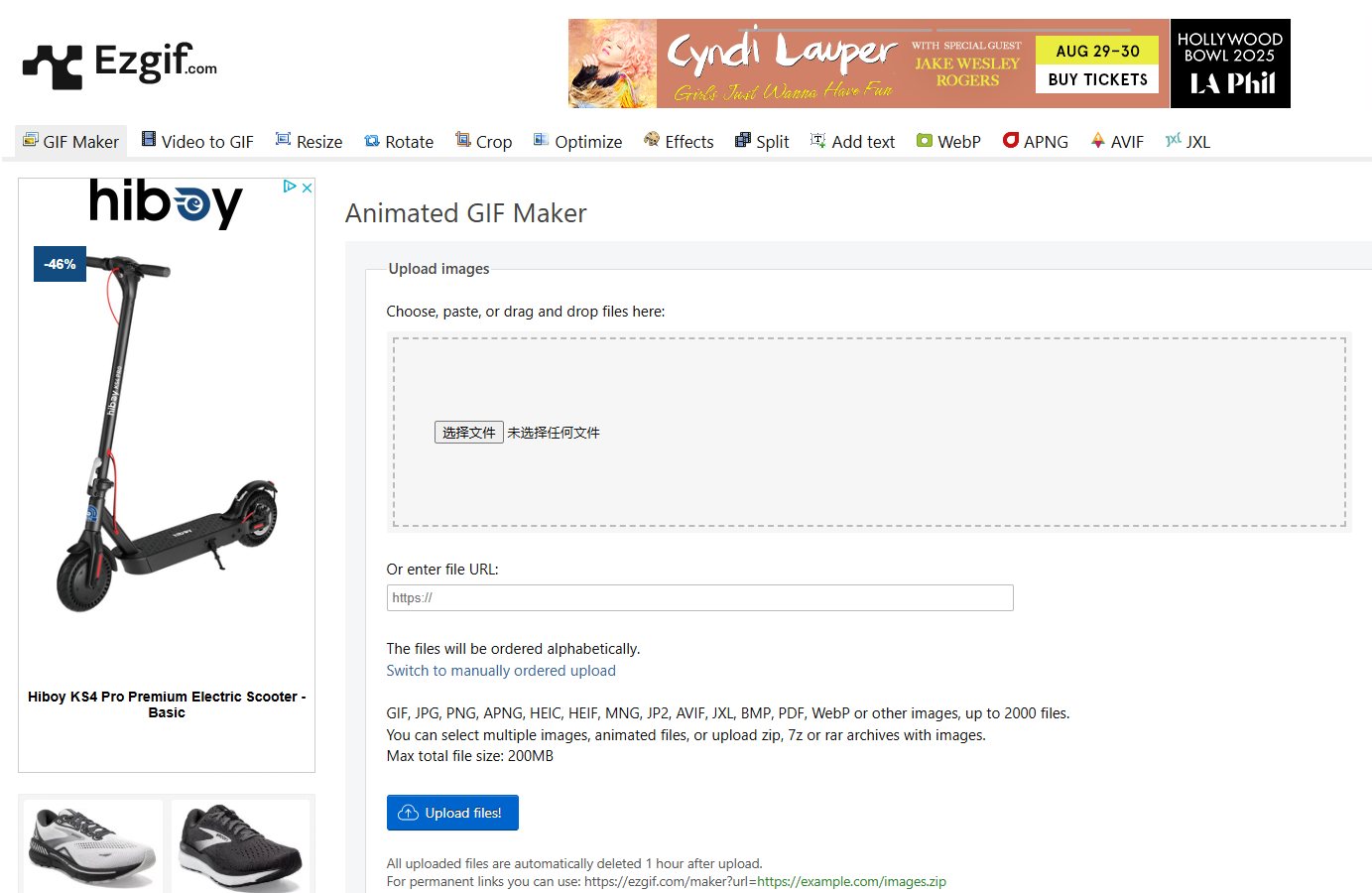
【操作步骤】
访问官网,选择「GIF Maker」或「Video to GIF」功能。
上传素材后,拖动时间轴截取片段,调整帧速率和画幅比例。
点击「Make a GIF」生成并下载。
3. Picsart
【收费详情】免费,如果需要使用其他AI工具或高级功能则需要付费购买。
Picsart 全称为 Picsart Photo Editor ,是一款功能强大的照片编辑和创意社区应用。它提供了丰富的图片编辑工具,允许用户进行照片编辑、拼贴制作、自由绘画以及使用各种滤镜、贴纸和特效来装饰图片。Picsart 不仅是一个编辑工具,它还是一个社交平台,用户可以分享自己的作品,参与挑战和竞赛,与其他创意人士互动,寻找灵感。是一个集合了图片编辑、设计、摄影技巧交流的综合型应用程序。
AI GIF生成器是Picsart功能之一,使用 Picsart 的 AI GIF 生成器,制作动画 GIF 只需要几分钟。要开始,只需输入您的 GIF 的详细文本描述。
通过利用 Picsart 的表情包模板库,以文化的速度创作。只需选择一个并自定义内容和文本,即可在几分钟内轻松创建表情包。
在生成 GIF 后,只需点击右上角的导出按钮,下载并保存您新生成的图形。
这项工具提供多种动态效果、编辑选项,以及便捷的分享功能,使用者可以根据自己的需求,创造出独一无二的GIF 作品,并快速分享至社群媒体、通讯软体等平台。
用户还可以将 Picsart 的 AI 生成的 GIF 及其他 AI 照片编辑工具用于个人和商业目的。
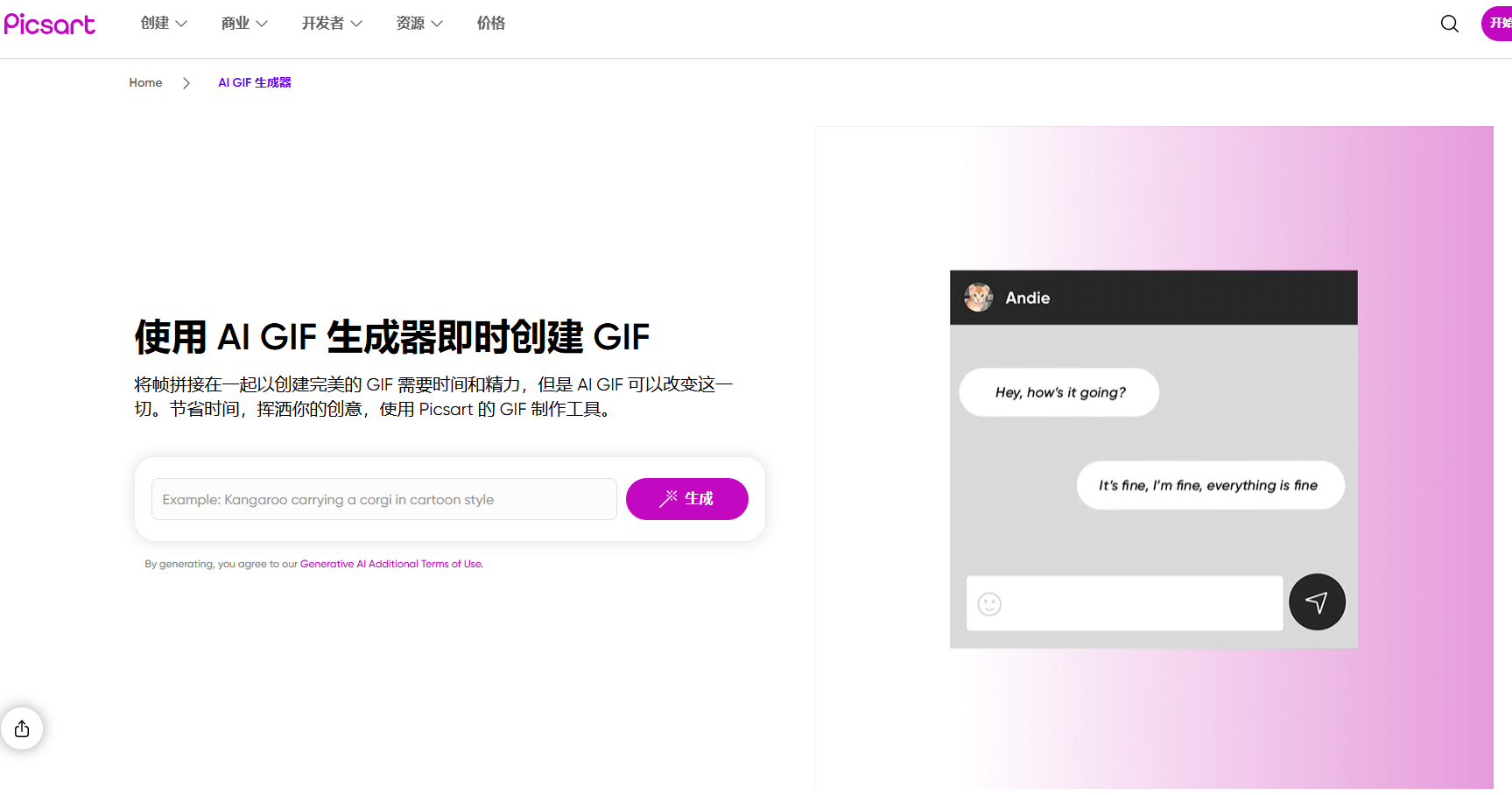
【操作步骤】
打开 AI GIF 生成器,输入文本:在文本框中输入您想要的 GIF 的简要描述。然后,根据您的创意偏好定制 GIF 的样式和设置。
点击生成 GIF,将您的文本输入转换为独一无二的 GIF。
点击右上角的导出按钮,下载并保存您新生成的图形。
通过Extrabux连接到Picsart网站下单,即可获得消费金额高达47%超级现金返利!
4. Fotor AI GIF Generator
【App下载】仅支持在线操作
【收费详情】免费套餐最多可创建 2 个 GIF。超过 2 个 GIF 后,您需要升级套餐或购买更多积分才能继续创建 GIF。
Fotor是一个功能强大的在线照片编辑平台,它结合了照片编辑、图形设计和照片拼贴的功能,旨在为用户提供一站式的图像处理解决方案。通过其直观的用户界面和丰富的功能,即使是没有专业设计背景的用户也能快速上手,创作出专业水准的作品。Fotor的主页展示了其主要功能,包括照片编辑、设计制作、照片拼贴等,同时提供了丰富的模板和素材库,帮助用户快速开始他们的创作。Fotor还提供了一系列的教程,指导用户如何充分利用平台的各项功能。
AI GIF生成时其功能之一,该工具时由 AI 驱动的高质量 GIF 创作,可根据文本提示、图像和视频生成 GIF,提供多种动画样式和模板。
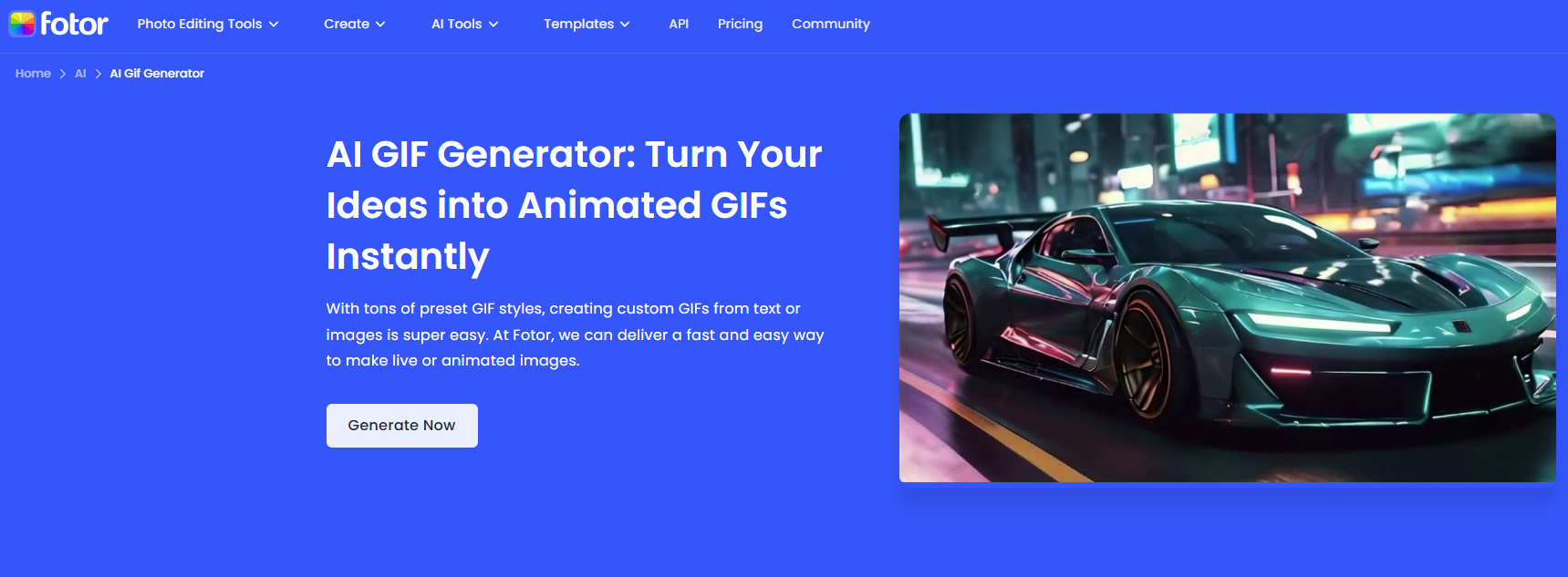
【操作步骤】
打开工具:进入 Fotor AI GIF 生成器。
输入文本信息或上传图片。
选择样式:Fotor 提供大量 GIF 样式,选择您想要的样式并点击“生成”按钮。
下载和分享:下载您生成的 GIF 并与全世界分享。
通过Extrabux链接到Fotor官网下单,即可获得消费金额高达35%超级现金返利!
5. GIPHY
【收费详情】免费
GIPHY是世界上最大的免费GIF 图像、动态贴纸和短片的储存库和搜索引擎,让用户可以轻松地在各种社交媒体和通讯应用程式中搜寻和分享动态内容。它还提供了开发人员用的API,允许将GIPHY 的内容整合到其他应用程式和网站中,并提供创作工具,让用户可以制作自己的GIF 和动态贴纸。
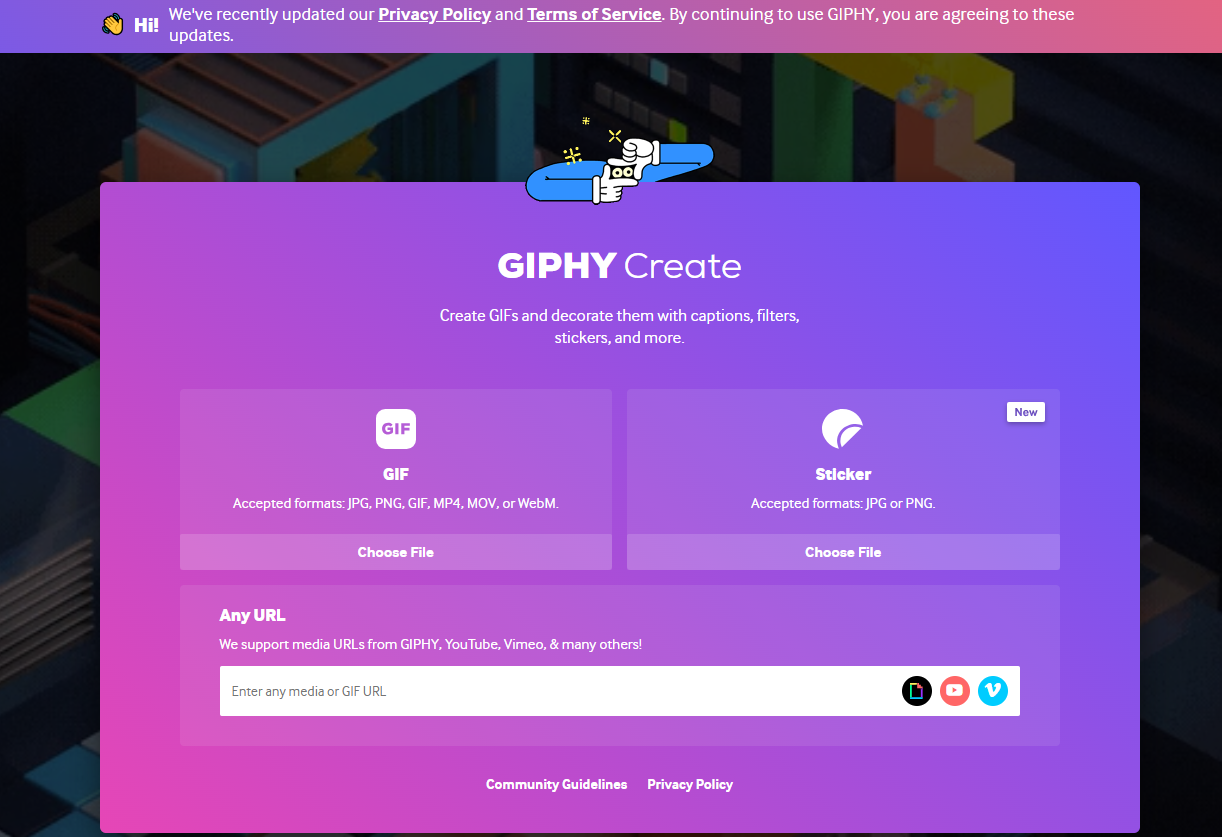
GIPHY,支持从本地上传图片、视频,或者直接链接到 YouTube、Instagram 等平台的视频进行转换。使用方法也非常简单,只需要调整素材的帧速率、尺寸等格式设置,然后点击生成就可以了。制作过程中,你可以添加有趣的字幕、特效滤镜,让动图更生动。。此外,Giphy还提供了丰富的GIF模板,你可以根据自己的需要选择合适的模板。
【操作步骤】
打开浏览器,进入官网。然后,点击页面上的“Create”进入制作界面。
这里有三种制作方式,上传图片、上传视频,根据自己的素材情况选择就行。
上传好素材后,进入编辑页面。可以给动图添加字幕,在文本框里输入文字,调整字体、颜色和位置;还能添加滤镜特效,让动图风格大变样。
最后,编辑完成,点击 “Continue”- “Publish”就能把制作好的动图保存到本地。
6. Imgflip
【App下载】Android
【收费详情】免费
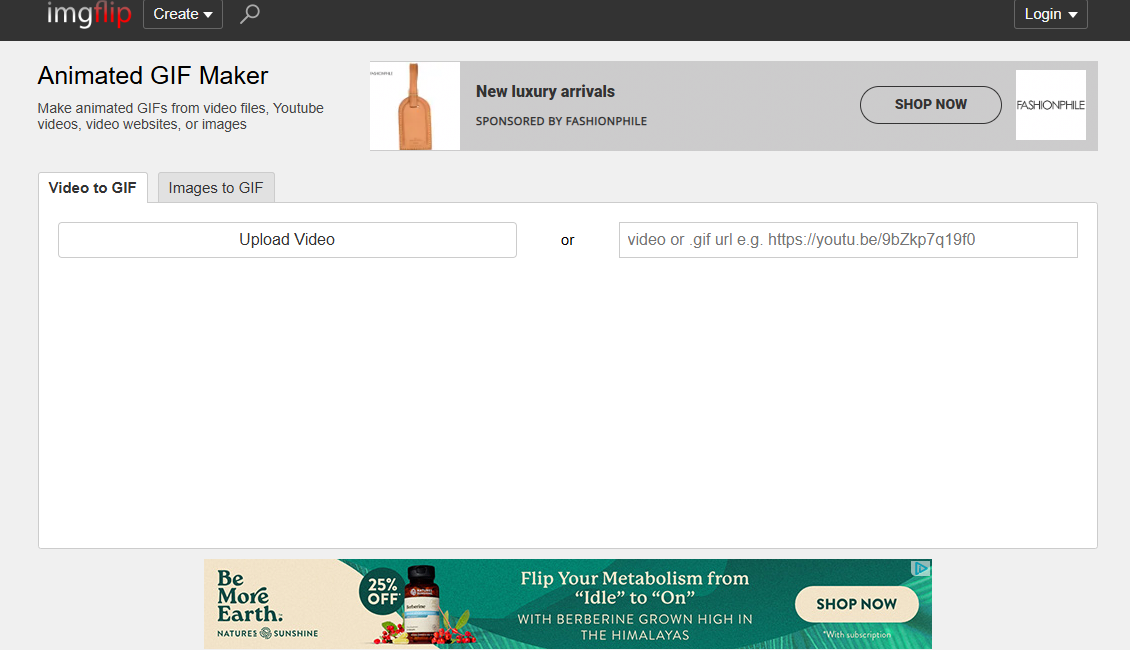
Imgflip是一款功能强大的在线动态图生成工具,提供多种制作选项,支持将图片、视频或网站内容转换为动态图,并支持添加文字、特效、贴纸等元素。除了基本的编辑功能外,Imgflip还支持调整动态图的速度、尺寸和循环次数等参数,使小伙伴们能够根据自己的需求进行定制。这个灵活性让小伙伴们能够创造出独一无二的动态图,完全符合他们所要传达的视觉效果和情感表达。
它的特色功能是拥有海量的模板库,里面包含了各种流行的梗图模板、表情包模板等。用户只需要选择一个模板,然后替换其中的文字或图片元素就可以快速制作出一个有趣的动图。
Imgflip适用于想要快速制作搞笑动图用于社交媒体分享的用户,比如制作一些幽默的网络流行语的动图表情包。操作上非常简便,只要打开网页就可以使用。在数据管理方面,它会在云端保存用户的制作历史,方便用户随时查看和修改之前的作品,同时也注重用户数据的隐私保护,不会随意泄露用户制作的动图内容。
【操作步骤】
打开浏览器,进入官网。然后,点击页面上的“Make a GIF”进入制作界面。
这里有三种制作方式,上传图片、上传视频,输入素材网站连接,根据自己的素材情况选择就行。
上传好素材后,进入编辑页面。可以给动图添加字幕,在文本框里输入文字,调整字体、颜色和位置;还能添加滤镜特效,让动图风格大变样。
最后,编辑完成,,点击下载保存。
7. 迅捷视频转换器
【收费详情】在线视频制作GIF仅限20M以内的文件,如需上传更大文件请下载客户端或开通VIP。
迅捷视频转换器能实现视频格式转换,像 MP4、AVI、MOV 等格式互转不在话下,还能轻松制作 GIF 动图,它支持从视频文生成 GIF。在制作 GIF 时,它能对视频片段进行精准裁剪,只保留你想要的精彩部分,自由调整 GIF 的播放速度。在编辑过程中,用户不仅可以自定义设置GIF的开始和结束时间、导出宽度和高度、以及帧率等参数,还能调整声音的大小。软件操作界面简洁明了,功能按钮一目了然,新手也能快速上手,轻松 get 制作 GIF 动图的技能!
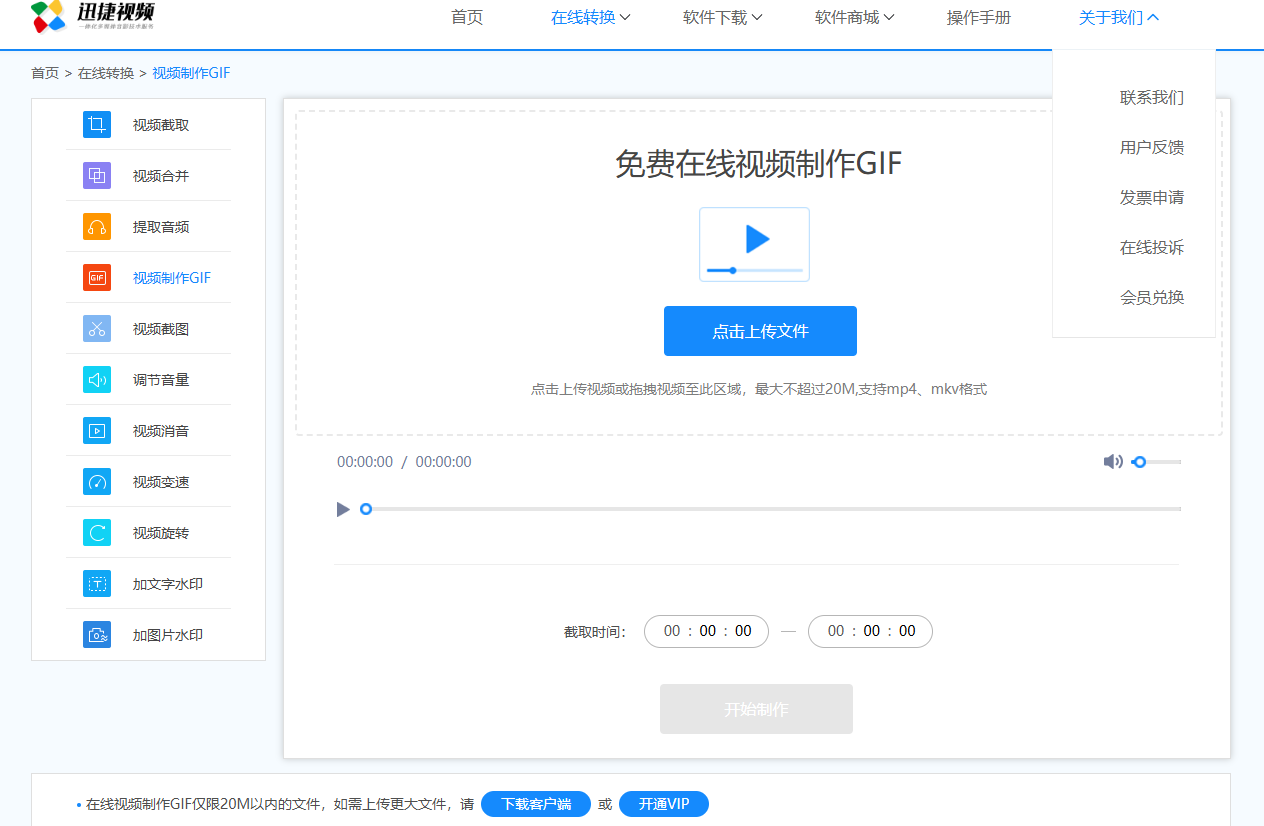
【操作步骤】点击选择文件加入待制作的视频文件,也可直接拖动视频文件添加,设置想要截取的片段时长,点击开始制作,该工具将自动上传制作好的文件,您只需稍等片刻将转换后的文件下载即可。
8. ScreenToGif
【App下载】/
【收费详情】免费
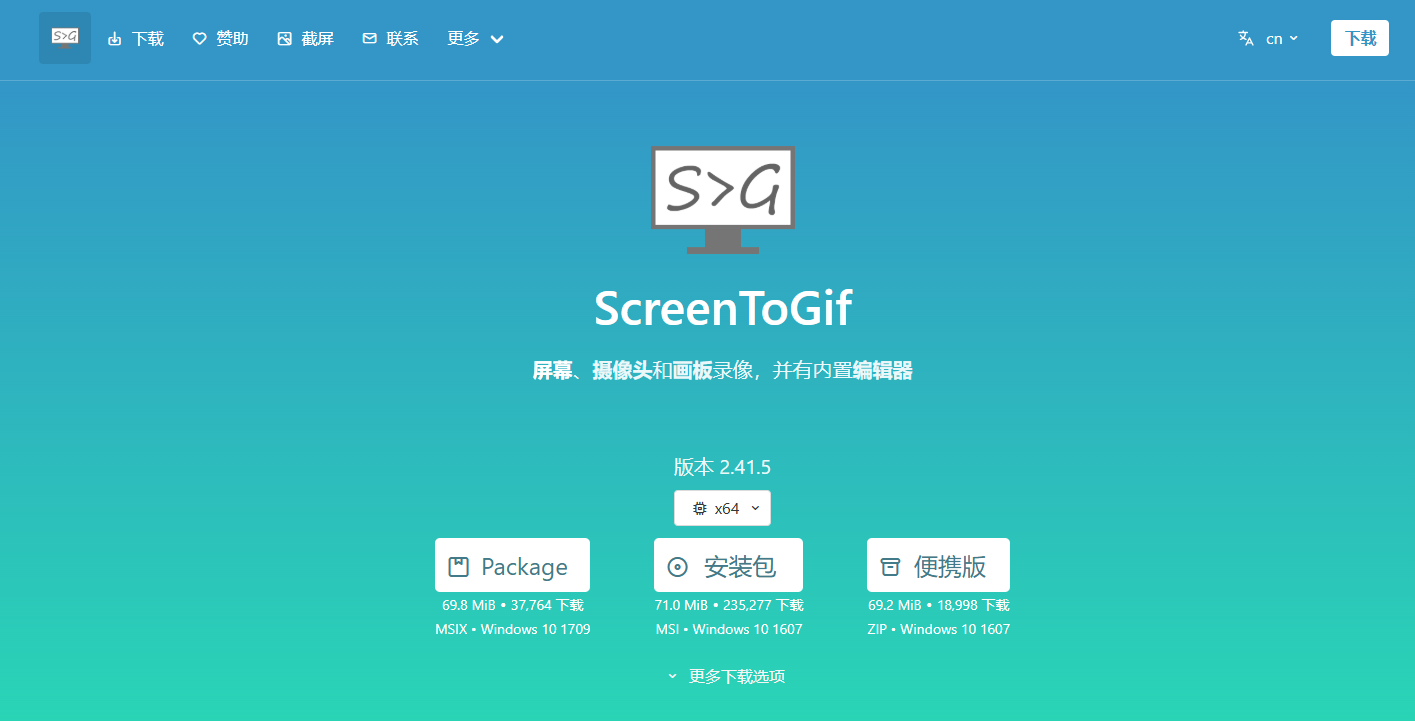
ScreenToGif是一款免费、开源的屏幕录制和GIF 动画制作工具,它能捕捉屏幕、摄像头或画板的画面,并将其保存为GIF、视频或图像序列。该工具功能强大,不仅能进行屏幕录制,还内置了一个功能丰富的编辑器,允许用户对录制的画面进行多种编辑,如添加文本、图形标注、水印,调整帧率和播放速度等,广泛应用于技术演示、教程制作和娱乐等场景。
【操作步骤】
打开ScreenToGif官网,下载并安装ScreenToGif软件。
打开软件,选择录制区域(可以是整个屏幕或者部分区域)。
点击“Record”开始录制屏幕操作,录制完成后点击“Stop”。
在编辑界面可以进行裁剪、添加文字等操作。
点击“Save as”选择GIF格式保存。
更多GIF生成工具推荐:
Picasion:它专注于从图像文件中创建 GIF。该工具提供了一些调整选项,例如大小调整、帧速率和循环次数等,让用户能够根据自己的需求灵活调整 GIF 的细节。
VideoScribe:款专业的手绘动画制作软件,用它制作的 GIF 别具一格,充满手绘风格的创意。它可以将图片、文字、图形等元素以手绘的方式呈现,逐帧绘制出动态效果。可以自定义画笔样式、颜色,还能调整绘制速度、添加音效,让 GIF 更加生动有趣。
Make A Gif:专注于动态图片制作,界面简洁,操作流程简单明了。它支持从本地上传图片、视频等平台获取素材。此外,它还提供了一些基础的编辑功能,如裁剪、旋转动图,添加简单的文字说明,非常适合快速制作分享到社交平台的动图。
图贴士:一个便捷实用的在线视频转GIF工具,不需要安装,直接在网页就能操作,在网站首页找到【视频转GIF】功能,导入视频后,设置尺寸和比例,选择GIF的开始时间和结束时间,最后点击【生成GIF】即可得到GIF动图。
Tenor:一个专注于GIF动态图的平台和工具。它提供了一个巨大的GIF动态图库,用户可以通过搜索和浏览来寻找自己需要的动态图素材。Tenor还提供了在线编辑器,用户可以进行简单的裁剪、调整大小和添加文字等操作。除了在线工具,Tenor还为开发者提供了API接口,可以方便地将GIF动态图集成到自己的应用。
更多文章推荐:
10个GIF动图素材网站及搜索引擎推荐 - 免费下载GIF插画、表情包、搞笑动图等!
10个视频转GIF动图软件App+在线工具推荐(免费/付费)
18个国内外AI图片生成软件推荐(使用教程+高达35%现金返利)- Midjourney、DreamStudio、Dall-E 3、Firefly等!
购物轻松拿返现,买入永远“最低位”!您永远有渠道比您朋友们买得便宜!
注册Extrabux后,在国内外7,000+个商家上购物,最高白拿30%的返利!(我的迎新奖励如何变成可用?)
国外海淘:各大品牌美国/英国等国外官网、美国/英国等国外各大百货官网、The Wall Street Journal, eBay, LUISAVIAROMA, 24S, Michael Kors, Coach Outlet, Dell Technologies, Total Wine & More, 美国丝芙兰官网, Lookfantastic, Macy's梅西百货, iHerb, SSENSE, 雅诗兰黛, 耐克等
国内:Nike香港, Adidas香港, LUISAVIAROMA中国, FARFETCH中国, 阿里巴巴, Apple 中国, 周生生, Hotels.com香港, 京东, 淘宝, iHerb中文官网, Shopee蝦皮, Bodyguard Apotheke等
热门推荐